


选择让你分心的 App
屏蔽让你分心的 App 和网站。使用 Pro,也能在专注时段只允许使用需要的 App。
 自律时间
自律时间停一下,让选择不一样。
少刷一点,多一点自己的时间。
在下一次刷手机前,留一点空间,选择自己真正想做的事。
适用于 iPhone 和 iPad · iOS 26 及以上
为在意的事留出空间
屏蔽让你分心的 App 和网站。使用 Pro,也能在专注时段只允许使用需要的 App。
启动计时器、安排固定时段,或设置每日使用限额。
选择快速休息、静心片刻、活动一下,或不提供休息。
找到适合你的休息方式
有时需要喘口气,有时需要动一动。由你决定,用什么方式暂时回到 App。
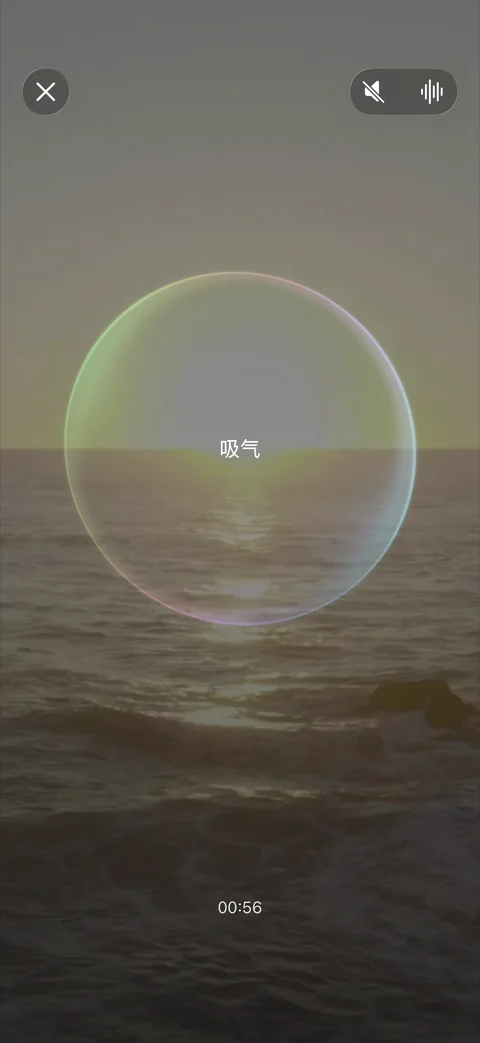
静心休息
选择等待倒计时或引导呼吸,再暂时解锁 App。留一点空间,决定接下来想做什么。
活动休息
完成俯卧撑或深蹲,再暂时解锁 App。把下意识的点击,变成有意识的行动。
需要使用 App 时,短暂休息一下,再回到原本的安排。
规则生效期间持续屏蔽 App,不提供临时休息的选项。
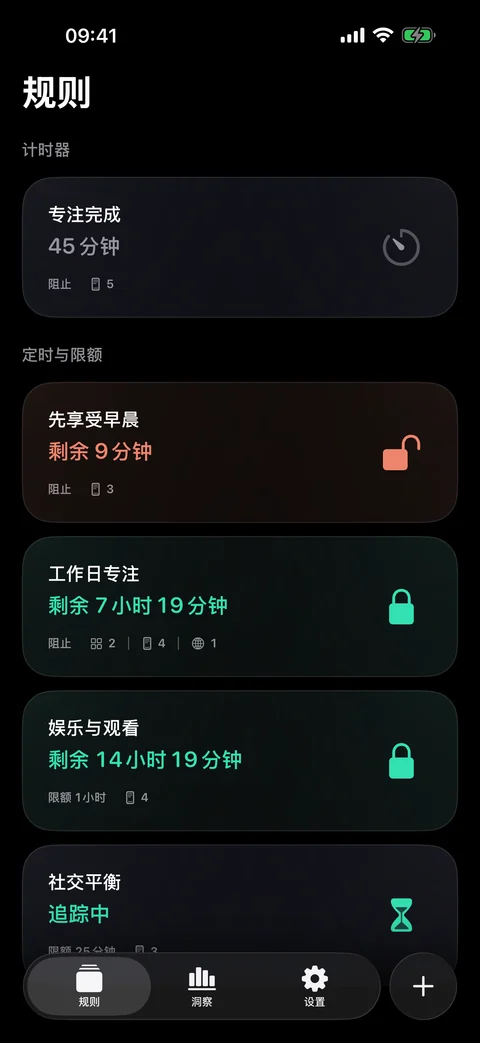
你的时间,你的规则。
配合你的每一天
专心的早晨、安静的夜晚,或白天少刷一点社交媒体。用适合的规则,安排自己的时间。
现在,就专心做一件事。
每天,留一段固定的专注时间。
为容易分心的 App 设置每日界限。
留一点时间,看看自己
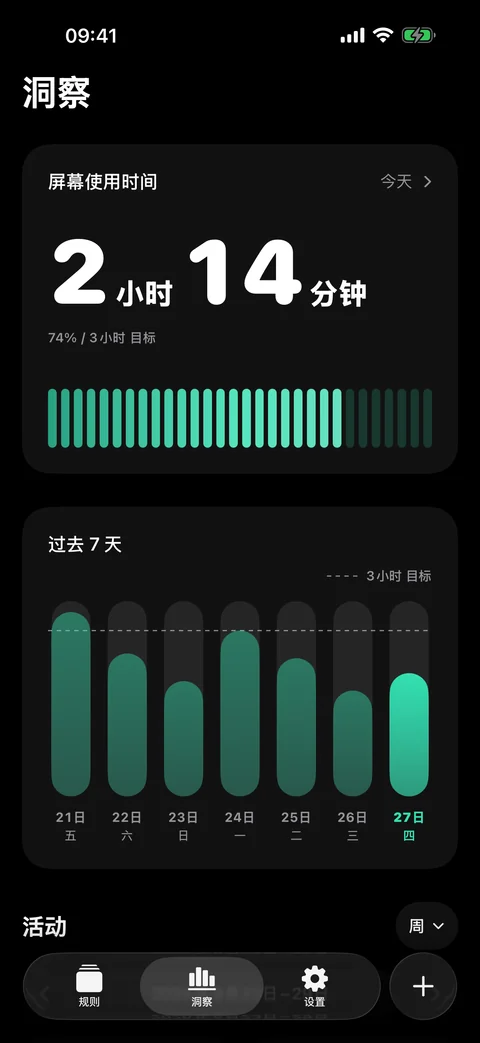
查看屏幕使用时间,以及解锁 App 前完成的呼吸、等待倒计时与活动记录。
对照每日目标,查看今天的屏幕使用时间。
查看每日、每周和每月的屏幕使用时间报告。使用 Pro,可浏览可用的过往时段。
按周、月或年,查看呼吸与等待倒计时时长,以及俯卧撑和深蹲次数。
开始前,你可能想知道
自律时间使用 Apple 的“屏幕使用时间”功能,屏蔽你选择的 App 和网站。设置时授予权限,再选择规则生效的时间。
只有选择“活动休息”时才需要。每个规则都可以选择快速休息、静心休息、活动休息,或不提供休息,按照当天的需求安排。
你可以为规则启用“等待倒计时”、“呼吸练习”,或同时启用两者。完成其中一项已启用的行动,即可暂时解锁。引导呼吸可选择一、二或三分钟,不需要相机或麦克风权限。
可以。在屏幕使用时间设置中选择要排除的 App,即可从自律时间的总计和图表中排除,包括过往报告。这不会改变 Apple 的屏幕使用时间总计、你的屏蔽规则或每日限额。
部分功能需要 Pro 订阅,包括在专注时段只允许使用选定的 App,以及浏览可用的过往屏幕使用时间报告。购买前,App 会显示付费功能和订阅详情。
自律时间适用于运行 iOS 26 或 iPadOS 26 及以上版本的 iPhone 和 iPad。
规则、选中的 App 与当前屏蔽状态保留在各自的设备上。已完成的行动记录可在 iCloud 可用时,通过你的私人 iCloud 账户同步。
请将问题发送至 support@tingogo.com,我们会帮助你开始使用。
support@tingogo.com
