


選擇讓你分心的 App
封鎖讓你分心的 App 與網站。使用 Pro,也能在專注時段只允許使用需要的 App。
 自律時間
自律時間停一下,讓選擇不一樣。
少滑一點,多一點自己的時間。
在下一次滑手機前,留一點空間,選擇自己真正想做的事。
適用於 iPhone 與 iPad · iOS 26 以上
為在意的事留出空間
封鎖讓你分心的 App 與網站。使用 Pro,也能在專注時段只允許使用需要的 App。
啟動計時器、安排固定時段,或設定每日使用限額。
選擇快速休息、靜心片刻、活動一下,或不提供休息。
找到適合你的休息方式
有時需要喘口氣,有時需要動一動。由你決定,要用什麼方式暫時回到 App。
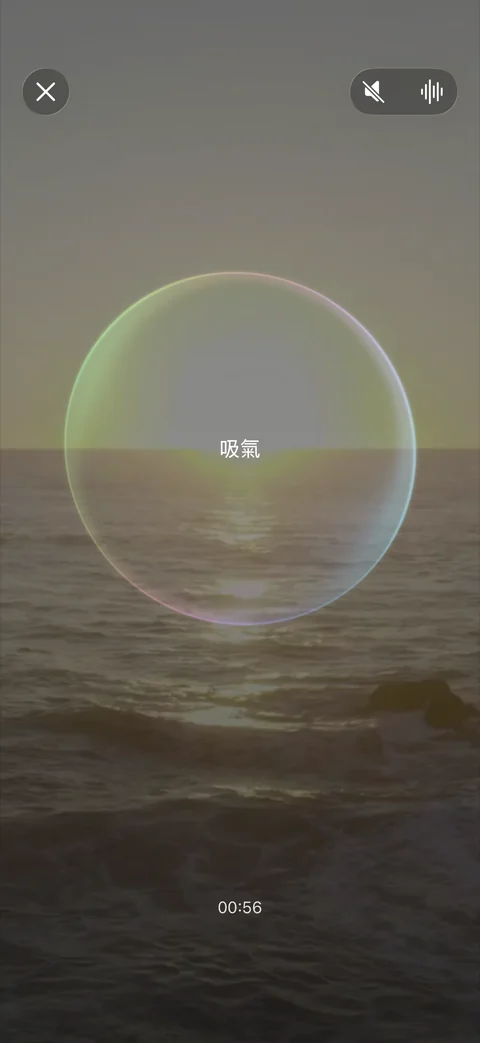
靜心休息
選擇等待倒數或引導呼吸,再暫時解鎖 App。留一點空間,決定接下來想做什麼。
活動休息
完成伏地挺身或深蹲,再暫時解鎖 App。把下意識的點擊,變成有意識的行動。
需要使用 App 時,短暫休息一下,再回到原本的安排。
規則生效期間持續封鎖 App,不提供暫時休息的選項。
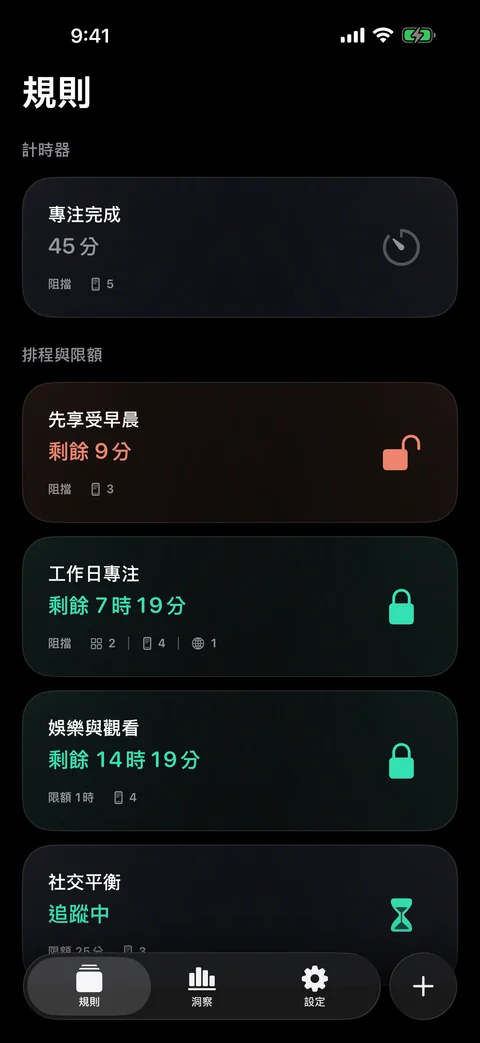
你的時間,你的規則。
配合你的每一天
專心的早晨、安靜的夜晚,或白天少滑一點社群。用適合的規則,安排自己的時間。
現在,就專心做一件事。
每天,留一段固定的專注時間。
為容易分心的 App 設定每日界線。
留一點時間,看看自己
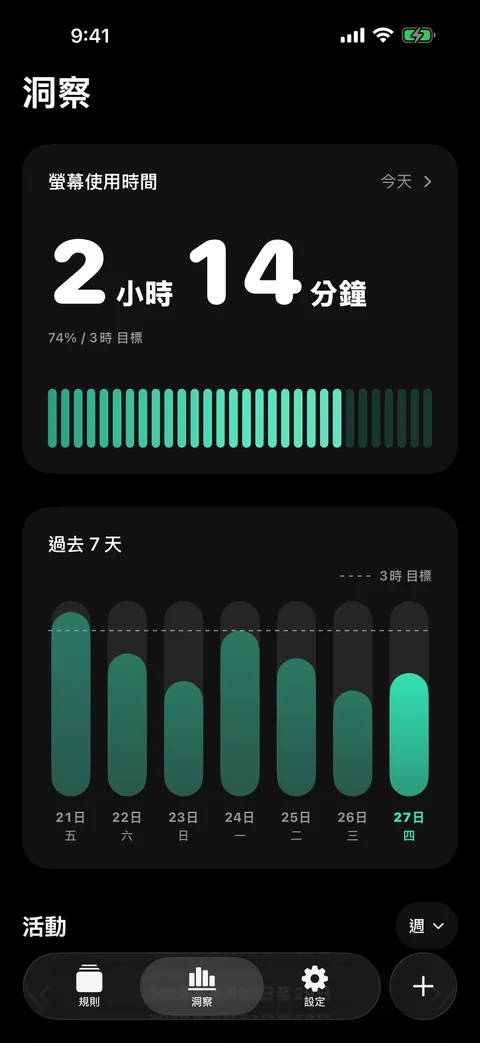
查看螢幕使用時間,以及解鎖 App 前完成的呼吸、等待倒數與活動紀錄。
對照每日目標,查看今天的螢幕使用時間。
查看每日、每週及每月的螢幕使用時間報告。使用 Pro,可瀏覽可用的過往期間。
依週、月或年,查看呼吸與等待倒數時長,以及伏地挺身和深蹲次數。
開始前,你可能想知道
自律時間使用 Apple 的「螢幕使用時間」功能,封鎖你選擇的 App 與網站。設定時授予權限,再選擇規則生效的時間。
只有選擇「活動休息」時才需要。每個規則都可以選擇快速休息、靜心休息、活動休息,或不提供休息,依照當天的需求安排。
你可以為規則啟用「等待倒數」、「呼吸練習」,或同時啟用兩者。完成其中一項已啟用的行動,即可暫時解鎖。引導呼吸可選擇一、二或三分鐘,不需要相機或麥克風權限。
可以。在螢幕使用時間設定中選擇要排除的 App,即可從自律時間的總計與圖表中排除,包括過往報告。這不會改變 Apple 的螢幕使用時間總計、你的封鎖規則或每日限額。
部分功能需要 Pro 訂閱,包括在專注時段只允許使用選定的 App,以及瀏覽可用的過往螢幕使用時間報告。購買前,App 會顯示付費功能與訂閱詳情。
自律時間適用於搭載 iOS 26 或 iPadOS 26 以上版本的 iPhone 與 iPad。
規則、選取的 App 與目前的封鎖狀態保留在各自的裝置上。已完成的行動紀錄可在 iCloud 可用時,透過你的私人 iCloud 帳號同步。
請將問題寄至 support@tingogo.com,我們會協助你開始使用。
support@tingogo.com
